hiroのFXデータベース

※記事内に広告を含む場合があります
- MT4・MT5で一目均衡表の雲だけを表示したい
- TradingViewやスマホのアプリでも雲だけにできる?
- 雲の位置が、ほかのチャートとズレて見えるのはなぜ?
- 雲抜けのアラートは出せる?
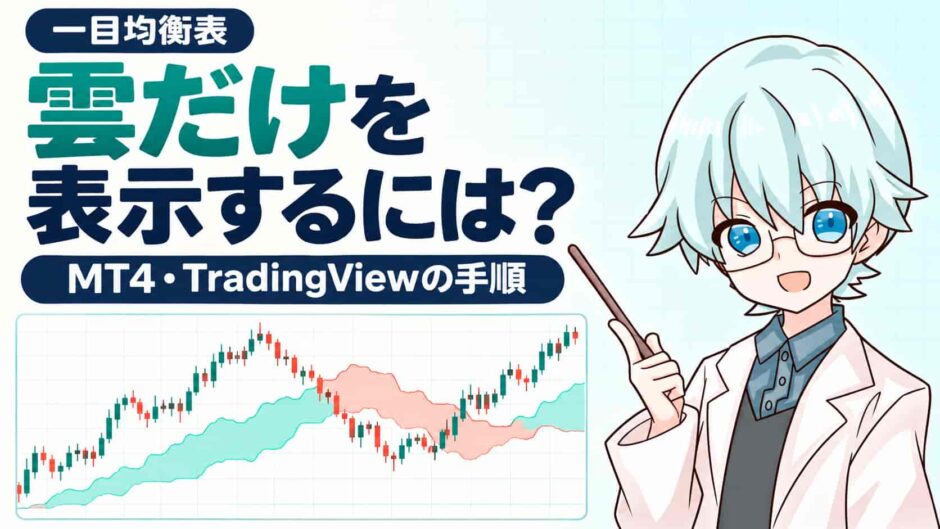
一目均衡表の雲だけを表示するには、転換線・基準線・遅行スパンの3本の線を非表示にするだけです。MT4・MT5では色の設定でこの3本の色を「None」にし、TradingViewではスタイルの設定でチェックを外します。インジケーターを別に入れる必要はありません。
この記事では、MT4・MT5・TradingView・スマホのアプリそれぞれの手順をまとめます。あわせて、雲がほかのチャートとズレて見える理由を、ドル円のデータで比べた結果も紹介します。
一目均衡表の雲だけを表示する方法:3本の線を非表示にする
| チャートソフト | 設定する場所 | やること |
|---|---|---|
| MT4(パソコン) | 一目均衡表の設定の「色の設定」タブ | 転換線・基準線・遅行スパンの色を「None」にする |
| MT5(パソコン) | 一目均衡表の設定の「カラー」タブ | 転換線・基準線・遅行スパンの色を「None」にする |
| TradingView | 一目均衡表の設定の「スタイル」タブ | 転換線・基準線・遅行線のチェックを外す |
| スマホのMT4・MT5 | インディケータの設定画面 | 色と太さは変えられる。消せない場合は背景と同じ色にする |
※OANDA証券のMT4・MT5・TradingViewの解説、Yahoo!知恵袋の回答をもとにhiro-fx.comが作成(2026年11月20日時点)
一目均衡表の雲は、先行スパン1と先行スパン2の間を塗った部分です。そのため、先行スパン1・2(雲)の設定は残し、ほかの3本だけを消すと、雲だけのチャートになります。ローソク足と雲だけになるので、相場の向きと節目の価格帯を見やすくなります。ただし、三役好転のように転換線・基準線・遅行スパンを使うサインは見られなくなるので、元の表示も残しておくと便利です。
雲そのものの意味(色・厚さ・ねじれ)や、5本の線の役割は一目均衡表の見方は?5本の線と雲をわかりやすくで解説しています。雲の色・厚さ・ねじれの読み方と、雲抜けのあとのドル円の動きは一目均衡表の雲とは?でくわしく扱っています。
MT4・MT5で一目均衡表の雲だけを表示する手順
図: MT4(パソコン版)で雲だけを表示する手順(OANDA証券の解説・Yahoo!知恵袋の回答をもとにhiro-fx.com作成)
MT4では、メニューの「挿入」→「インディケータ」→「トレンド」→「Ichimoku Kinko Hyo」で一目均衡表を表示します。設定画面が開いたら「色の設定」タブで、転換線・基準線・遅行スパンの色を「None」にして「OK」を押します。雲(上昇・下降)の色はそのまま残します。
すでにチャートに表示している場合は、チャートの上で右クリックして「表示中のインディケータ」を開きます。一目均衡表を選んで「編集」を押し、同じ設定をします。Yahoo!知恵袋でも、MT4で雲だけにするには表示したくない線の色を「None」にする、という回答がありました。
MT5の場合
MT5も手順はほぼ同じです。「挿入」→「インディケータ」→「トレンド系」→「Ichimoku Kinko Hyo」で表示します。設定画面の「カラー」タブで、転換線・基準線・遅行スパンの色を「None」にします。先行スパンA・先行スパンBの色は残します。
雲だけの表示を毎回使うには
雲だけにしたチャートは、定型チャート(テンプレート)として保存しておくと、別のチャートにも同じ表示をすぐに使えます。MT4なら、チャートの上で右クリックし、「定型チャート」→「定型として保存」から名前をつけて保存します。
TradingViewで一目均衡表の雲だけを表示する手順
図: TradingView(パソコン版)で雲だけを表示する手順(OANDA証券の解説をもとにhiro-fx.com作成)
TradingViewでは、上のメニューの「インジケーター」から「一目均衡表」を検索して追加します。チャート上の一目均衡表の名前にカーソルを合わせ、歯車のアイコンから設定を開いたら「スタイル」タブで転換線・基準線・遅行線のチェックを外します。
雲の塗りつぶしは「プロットの背景」という項目なので、ここはチェックを入れたままにします。雲のふちの線(先行スパン1・先行スパン2)も消したいときは、その2つのチェックも外すと、塗りつぶしだけが残ります。TradingViewの無料版でできることの違いはTradingViewは無料で十分?で解説しています。
スマホのMT4・MT5で一目均衡表の雲だけにできる?
| 項目 | スマホのMT4・MT5(iPhone版・Android版) |
|---|---|
| 一目均衡表の表示 | できる(インディケータの「メインウィンドウ」→「トレンド」から追加) |
| 期間(9・26・52)の変更 | できる |
| 線の色・太さの変更 | できる(転換線・基準線・遅行スパン・上昇雲・下降雲) |
| 線を消す(None) | OANDA証券のiPhone版MT5の解説には書かれていない |
| 消せないときの代わり | 線の色をチャートの背景と同じ色にして目立たなくする |
※OANDA証券「iPhone版MT5の一目均衡表」の解説をもとにhiro-fx.comが作成。アプリの版によって画面は変わることがある
スマホのMT4・MT5でも一目均衡表は表示でき、線の色と太さを変えられます。パソコン版のように色を「None」にして消す方法は、確かめた解説には書かれていませんでした。消す項目が見つからないときは、転換線・基準線・遅行スパンの色を背景と同じ色にすると、雲だけに近い見た目にできます。
【データ】雲がズレて見える理由:1本のずれと日足の区切り
| ズレの理由 | 中身 | ドル円で比べると |
|---|---|---|
| 1. 先行スパンを描く位置 | 本来は当日を1本目として26本目に描く。MT4・MT5の標準は翌日から数えて26本先に描くため、1本先にずれる | 価格が雲の上・中・下のどこかの判断が変わった日は5,103日中94日(1.8%) |
| 2. 日足の区切りの時間 | FX会社のサーバーの時間で、何時に日足が切り替わるかが違う | ニューヨーク17時で区切る日足と、日本時間0時で区切る日足では、判断が変わった日が442日中15日(3.4%) |
| 3. 土日の足 | サーバーの時間によっては、日曜日などの短い足ができ、本数の数え方がずれる | - |
| 4. 値の違い | FX会社ごとに提示する価格(高値・安値)が少し違う | - |
※ドル円。1は日足(2007/02/23〜2026/11/18)、2は1時間足から作った日足(2025/03/10〜2026/11/18・平日のみ)で比べた。データはYahoo!ファイナンスをもとにhiro-fx.comが計算
MT4の雲がほかのチャートとズレて見えるいちばんの理由は、先行スパンを描く位置が1本ちがうことです。OANDA証券の解説では、MT4・MT5の標準の一目均衡表は、本来は当日を1本目と数えるところを翌日から数えているとされます。そのため、先行スパンと遅行スパンが1本ずれます。
ドル円の日足約20年で、1本ずれの雲と本来の雲を比べると、価格が雲の上・中・下のどこにあるかの判断が変わった日は1.8%でした。ふだんはほとんど同じですが、雲の上限が31pips以上ちがった日も全体の1割ありました。雲抜けのような境目の判断では、1本のずれで結果が変わることがあります。
もう1つは、日足の区切りの時間です。国内のFX会社やMT4のサーバーは、ニューヨーク市場の終わり(日本時間の朝6時か7時)で日足を区切ることが多いです。ただ、区切りが違うチャートもあります。ニューヨーク17時と日本時間0時で区切った日足を比べると、雲の判断が変わった日は3.4%でした。冬時間・夏時間で区切りの時刻が変わる点はFXの冬時間、MT4はどう変わる?で解説しています。
一目均衡表の雲抜けのアラートは出せる?
| チャートソフト | 一目均衡表のアラート | 代わりの方法 |
|---|---|---|
| MT4・MT5(標準) | 一目均衡表の線を条件にしたアラートは出せない | 雲の上限・下限の価格に、価格のアラートを手で置く |
| TradingView | アラートの条件に、チャートに表示したインジケーターを選べる | 雲の線をまたいだときなどの条件を指定する |
| スマホアプリ | FX会社のアプリによって違う | 価格のアラート(指定した価格に来たら通知)を使う |
※各ソフトの標準の機能をもとにhiro-fx.comが作成(2026年11月20日時点)。アラートの細かい条件はソフトの版によって違う
MT4・MT5の標準の機能では、一目均衡表の雲を条件にしたアラートは出せません。雲の上限や下限の価格を見て、その価格に価格のアラートを置くのが手軽な方法です。雲は日がたつと少しずつ動くので、アラートの価格はときどき置き直します。
TradingViewは、アラートの条件にチャートに表示したインジケーターを選べます。ただし、先行スパンは先の位置にずらして描く線なので、意図したとおりに通知されるかは、実際のチャートで一度確かめてから使いましょう。
よくある質問
Q1. 雲だけのインジケーターを別に入れる必要はありますか?
A. ありません。MT4・MT5・TradingViewとも、最初から入っている一目均衡表の設定で3本の線を消せば、雲だけにできます。配布されているインジケーターを入れる場合は、配布元が信頼できるかを確かめてください。
Q2. MT4で雲が斜線(しま模様)で表示されるのはなぜですか?
A. MT4の一目均衡表は、雲を細い縦線の集まりで塗る描き方をしているためです。チャートを拡大・縮小すると、しま模様に見えたり、塗りつぶしに見えたりします。
Q3. MT4と国内FX会社のチャートで雲の位置が違うのはなぜですか?
A. 主な理由は、先行スパンを描く位置の数え方(1本のずれ)と、日足の区切りの時間の違いです。どちらが正しいというより、自分が使うチャートの決まりを知っておくことが大切です。
Q4. 雲だけにすると、設定(9・26・52)は変わりますか?
A. 変わりません。線を非表示にしても、雲の計算には転換線(9)・基準線(26)・先行スパン2(52)の数字が使われます。数字はパラメーターのタブで確かめられます。9・26・52の意味や、ほかの設定との違いは一目均衡表の最強設定は?で解説しています。
まとめ:一目均衡表の雲だけは、3本の線を消せば表示できる
- 雲だけにするには、転換線・基準線・遅行スパンの3本を非表示にする
- MT4は「色の設定」、MT5は「カラー」タブで3本の色を「None」にする
- TradingViewは「スタイル」タブで3本のチェックを外し、「プロットの背景」は残す
- MT4・MT5標準の雲は1本先にずれていて、ドル円の日足では雲の判断が1.8%の日で変わった
- MT4・MT5の標準では雲のアラートは出せない。雲の価格に価格のアラートを置く
雲を表示したら、ドル円の移動平均線・RSI・MACDの最新の判定をテクニカル判定ボードで確かめるのも、相場の向きを見るときの参考になります。
※この記事の情報は2026年11月20日時点のものです。主な出典:OANDA証券のMT4・MT5・TradingViewの一目均衡表の解説、MetaQuotes「MT5ヘルプ 一目均衡表」、Yahoo!知恵袋の回答、Yahoo!ファイナンスのドル円日足・1時間足(hiro-fx.comが計算)。画面や項目名はソフトの版によって変わることがあります。この記事は投資の助言ではなく、売買の判断はご自身の責任でお願いします。